

MT4アプリから公開口座の取引状況/履歴を確認する方法

この記事は以前の内容をリライトしています。
そのため画像が以前のものもありますので、しっかりと記事をお読みください。
MT4アプリのダウンロード〜ログイン方法
公開口座の取引状況/履歴を見るには、スマホやタブレットにMT4アプリをダウンロードして、口座にログインする必要があります。
MT4アプリは、以下からダウンロードできます。
Android:「Google Play」
iOS:「App Store」
Android、iOSいずれもダウンロードも基本的な流れは変わりません。
MT4アプリのダウンロード方法
Google Play、App Storeのいずれも検索ボックスに「mt4」と入力し検索してください。
それぞれ下記のようなアプリが見つかりますので、インストールしてください。
Google Play:「MetaTrader 4 FX取引」
App Store:「MetaTrader 4 」
FX口座へのログイン方法
次にダウンロードしたMT4アプリにログインします。(iOS版MT4の画面で説明します)
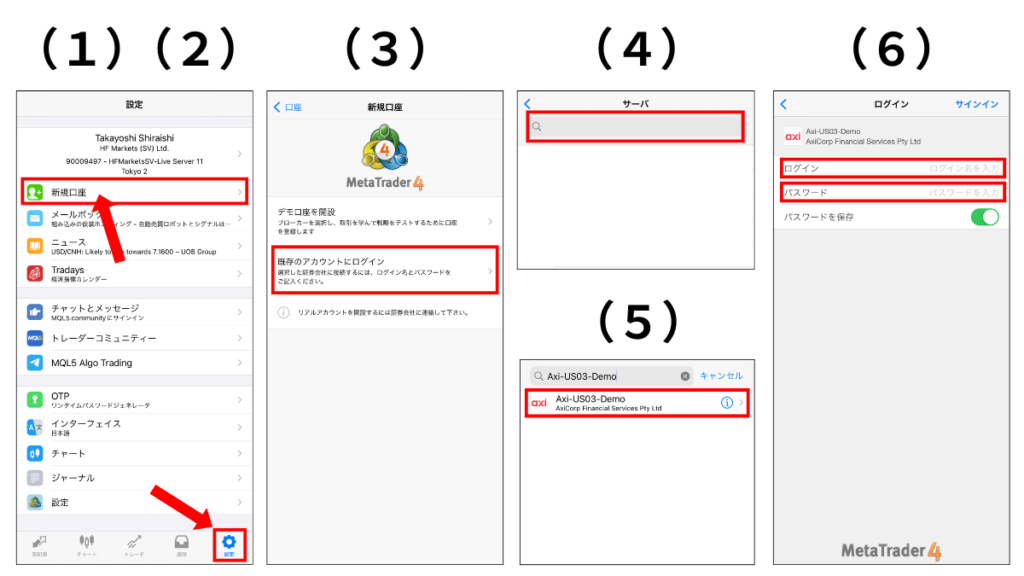
【操作手順】
(1)MT4アプリ下部の「設定」マークをタップします。
(2)「新規口座」をタップ
(3)「既存のアカウントにログイン」をタップ
(4)サーバー検索ボックスに「FXTRADING.com-Live」と入力し検索します。
※ 少しでも間違えるとエラーになるため、サーバー名は上記をコピペしてください。
(5)「FXTRADING.com-Live」サーバーが表示されるのでタップ
(6)下記のIDとパスワードを入力
ログインID:888075201
閲覧パスワード:LMkNYeJ@8@7cJzQ
最後に画面右上部の「サインイン」をタップすれば、ログインは完了です。
MT4アプリでFX口座にログインできない場合、以下の内容を確認してみてください。
❖ 取引サーバー名が間違っている
❖ MT5用の口座をMT4アプリでログインしようとしている
❖ インターネット接続のトラブル
『取引サーバー名の間違い』は、MT4アプリへのログイン失敗でよくある原因の1つです。
上記を確認し、再度ログインしてみてください。
MT4アプリの使い方
引き続いて、取引状況/履歴の確認方法についてです。
通貨ペアの追加方法
取引状況/履歴を確認するには、ZIPANGUで取引を行うFX通貨ペア(ゴールド/XAUUSD)を「気配値」に追加する必要があります。
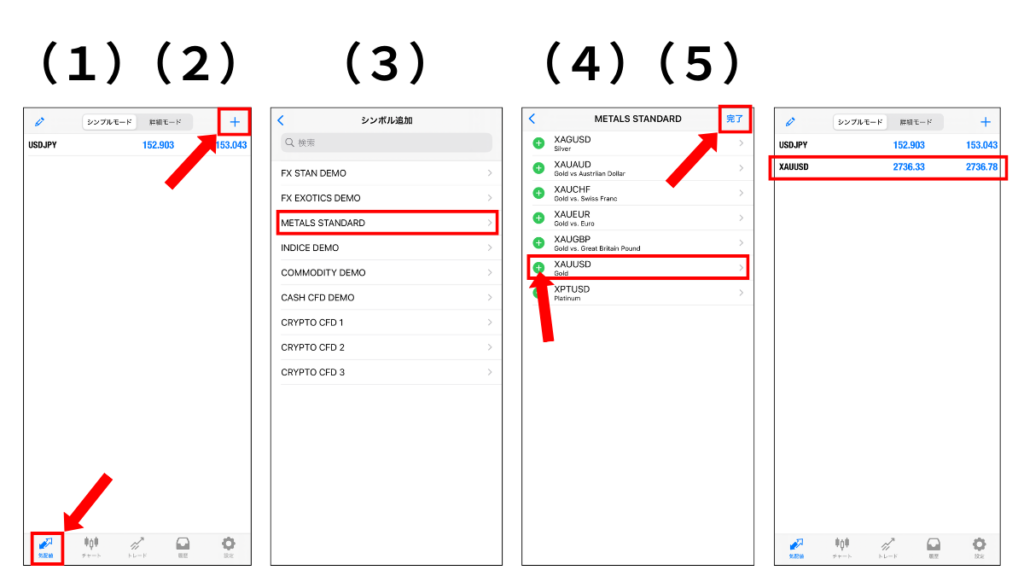
【操作手順】
(1)画面左下にある「気配値」を選択。
(2)「気配値」が表示されたら、画面右上の「+」をタップ。
(3)「シンボルを追加」画面の「METALS STANDARD」を選択。
(4)「METALS STANDARD」画面の「XAUUSD」の左側にある「+」をタップ。
(5)画面右上の「完了」をタップ。
以上で、ゴールド(XAUUSD)の取引状況/履歴を確認できるようになりました。
取引状況の確認方法
では、実際に取引状況/履歴を確認していきます。
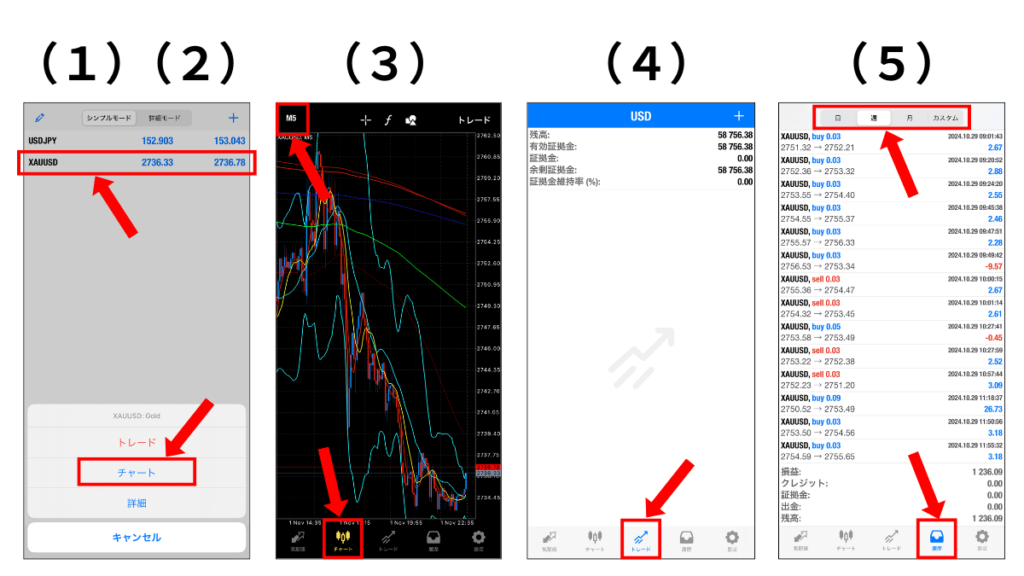
【操作手順】
(1)「気配値」画面の「XAUUSD」をタップします。
(2)画面下部からウインドが現れるので「チャート」をタップ。
(3)チャートが開くので、画面左上の時間足ボタンから任意の時間足を選択。
(4)画面下部「トレード」を選択すると、現在のポジションが確認できます。
(5)画面下部「履歴」では、期間に応じた取引履歴を確認できます。
「時間足」について
| 表示名 | 時間足 |
| M1 | 1分足 |
| M5 | 5分足 |
| M15 | 15分足 |
| M30 | 30分足 |
| H1 | 1時間足 |
| H4 | 4時間足 |
| D1 | 日足 |
| W1 | 週足 |
| MN | 月足 |